
Dowiesz się jakie ustawienia są w zakładce Ustawienia klubu > Konfiguracja > Grafik.
Wprowadź limity zapisów na zajęcia, zdefiniuj typy zajęć, dodaj rodzaje treningów personalnych i nie tylko.
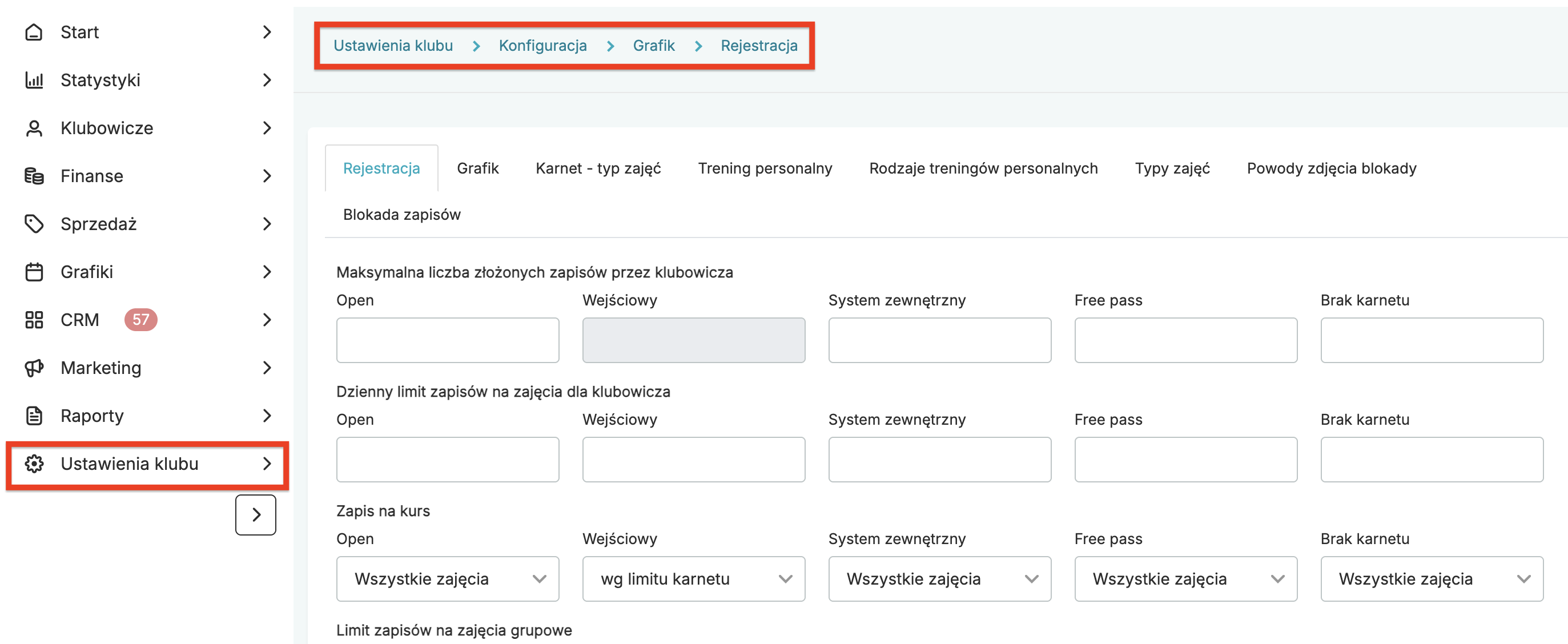
1. Rejestracja
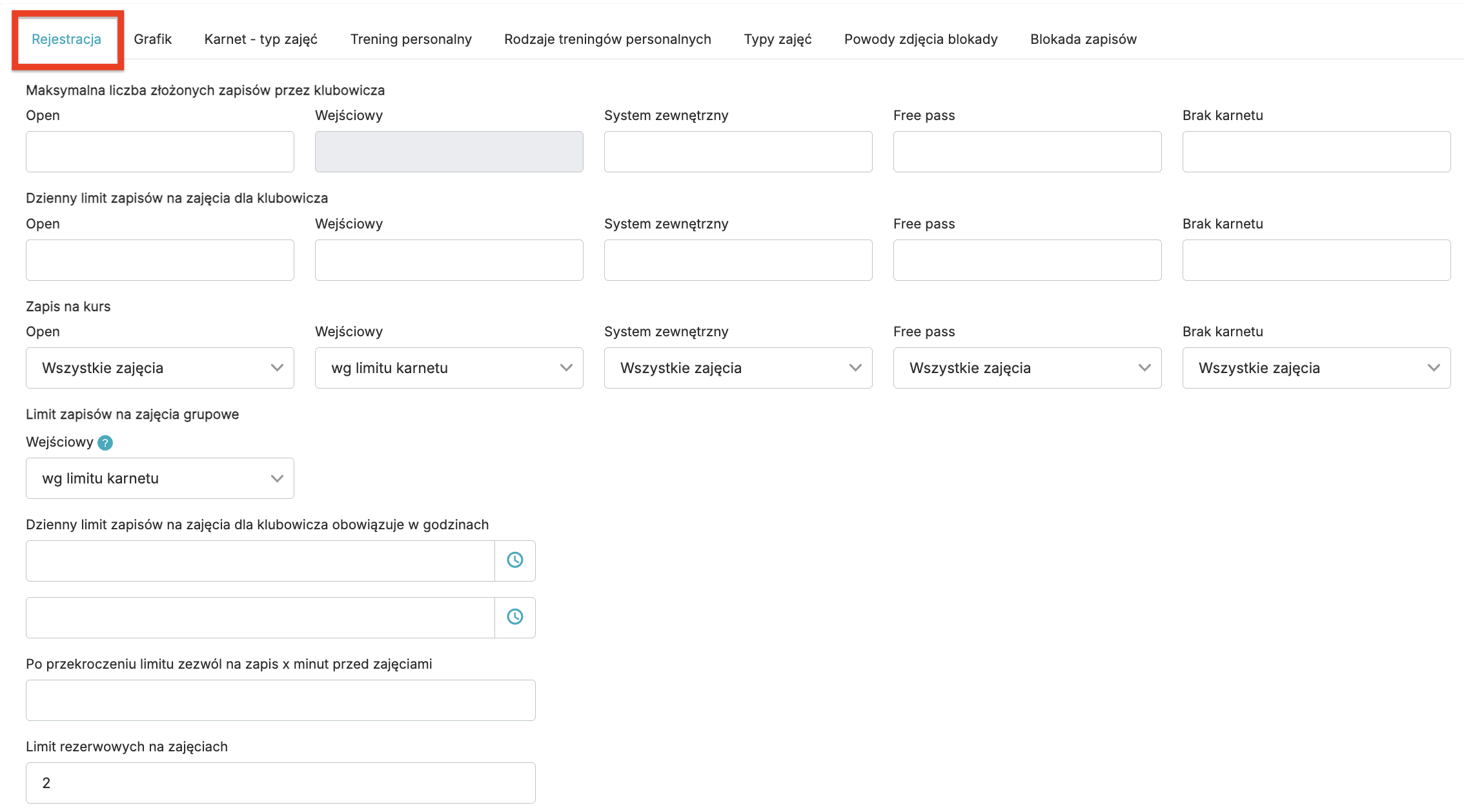
- Maksymalna liczba złożonych zapisów przez klubowicza – możesz ustawić maksymalną liczbę zapisów dla danego typu karnetu. Jeśli w polu Brak karnetu wprowadzisz cyfrę 0, oznacza to, że Klubowicz bez karnetu nie będzie mógł zapisać się na zajęcia. Limit odblokowuje się po zakończeniu zajęć, czyli jeśli mamy wpisaną wartość 1 (jeden zapis), a Klubowicz zapisał się na zajęcia od godziny 13:00 do 14:00, to kolejny zapis przez Strefę klubowicza będzie możliwy po godzinie 14:00. Jeśli limit jest przekroczony, wyświetlany jest komunikat na Strefie klubowicza:

- Dzienny limit zapisów na zajęcia dla klubowicza – skorzystaj z ustawienia, które pomoże Ci ograniczyć zapisy na zajęcia na dzień. Jeśli wprowadzisz liczbę 1 pod danym typem karnetu, oznacza to, że Klubowicz może zapisać się na zajęcia tylko 1 raz dziennie (1 zapis w poniedziałek, 1 zapis we wtorek, 1 zapis w środę itd.). Gdy w polu Brak karnetu wpiszesz liczbę 0, Klubowicz bez karnetu nie zapisze się na zajęcia. Jeśli limit zostanie przekroczony i próbuję zapisać się na zajęcia to wtedy widzimy komunikat:
- Zapis na kurs – w systemie można zdefiniować kursy, czyli cykle wystąpień, gdzie Klubowicz może być zapisany na wszystkie zajęcia jednocześnie, np. kurs tańca. Ustawienie Zapis na kurs służy określeniu czy zapis na kurs dotyczy zapisu na wszystkie zajęcia od razu, czy może na pojedyncze zajęcia lub przy danym typie karnetu nie ma możliwości zapisu na kurs.
- Limit zapisów na zajęcia grupowe – określ jaki limit zapisów na zajęcia obowiązuje przy karnetach wejściowych. Są dwie opcje do wyboru:
1) Wszystkie zajęcia – oznacza to, że Klubowicz może zapisać się na dowolną liczbę zajęć. Ustawienie to nie sprawdza ilości dostępnych wejść w karnecie. Przy wyborze opcji Wszystkie zajęcia, odblokowuje się pole „Wejściowy” w części „Maksymalna liczba złożonych zapisów przez klubowicza”.
2) wg limitu karnetu – ta opcja pozwala Klubowiczowi zapisać się na tyle zajęć, ile jest dostępnych wejść w karnecie. - Dzienny limit zapisów na zajęcia dla klubowicza obowiązuje w godzinach – wybierz zakres godzin, kiedy obowiązuje dzienny limit zapisów.
- Po przekroczeniu limitu zezwól na zapis x minut przed zajęciami – zdecyduj ile minut przed zajęciami umożliwiony zostanie zapis przez Obsługę klubu pomimo przekroczenia limitu zapisów przez Klubowicza.
- Limit rezerwowych na zajęciach – wpisz dozwoloną liczbę osób na liście rezerwowej na zajęcia. To ograniczenie działa dla wszystkich zajęć z włączoną listą rezerwową.
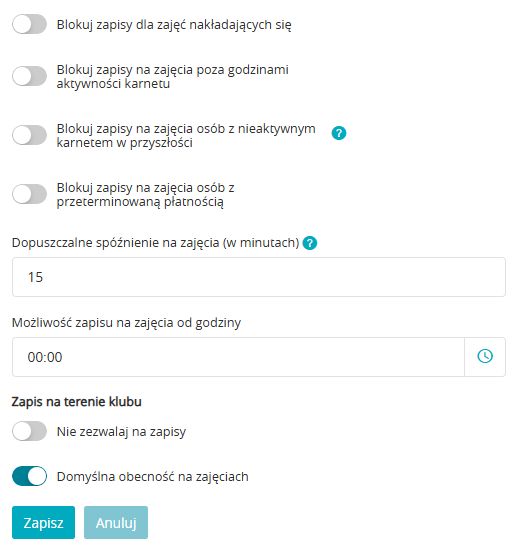
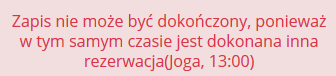
- Blokuj zapisy dla zajęć nakładających się – włącz suwak jeśli chcesz, żeby Klubowicze nie mogli zapisać się na zajęcia, które dzieją się w tym samym momencie. Gdy suwak włączony i Klubowicz próbuje zapisać się na zajęcia, które zazębiają się czasowo z innymi zajęciami to wtedy zobaczy komunikat na Strefie klubowicza:
- Blokuj zapisy na zajęcia poza godzinami aktywności karnetu – aktywuj suwak jeśli Klubowicze mają mieć możliwość zapisywania się na zajęcia tylko i wyłącznie w godzinach aktywności karnetu. Opcja dotyczy karnetów z ograniczeniem czasowym.
- Blokuj zapisy na zajęcia osób z nieaktywnym karnetem w przyszłości – włącz to ustawienie jeśli chcesz, żeby Klubowicze zapisywali się na zajęcia w przyszłości tylko, gdy mają aktywny (ważny) karnet. Jeśli Klubowicz będzie chciał zapisać się na zajęcia w Strefie klubowicza np. 10 kwietnia, a jego karnet ważny jest do 8 kwietnia, to w takim przypadku nie zapisze się i pojawi mu się komunikat:

- Blokuj zapisy na zajęcia osób z przeterminowaną płatnością – aktywuj suwak jeśli Klubowicze z przeterminowanymi płatnościami nie mogą zapisywać się na zajęcia. Gdy Klubowicz spróbuje zapisać się na zajęcia będąc dłużnikiem, na Strefie klubowicza wyświetlany jest komunikat:

- Dopuszczalne spóźnienie na zajęcia – wpisz ile minut Klubowicz może spóźnić się na zajęcia, aby domyślna obecność została zaznaczona.
- Możliwość zapisu na zajęcia od godziny – ustal godzinę od której możliwy jest zapis na zajęcia w danym dniu, dla zajęć z wprowadzonym ograniczeniem zapisu w Typie zajęć.
- Zapis na terenie klubu:
1) Nie zezwalaj na zapisy – pozwala na zablokowanie zapisów na zajęcia po wejściu na teren klubu.
2) Domyślna obecność na zajęciach – jeśli Klubowicz zapisze się na zajęcia po wejściu do klubu, otrzyma on obecność na zajęciach.
2. Grafik
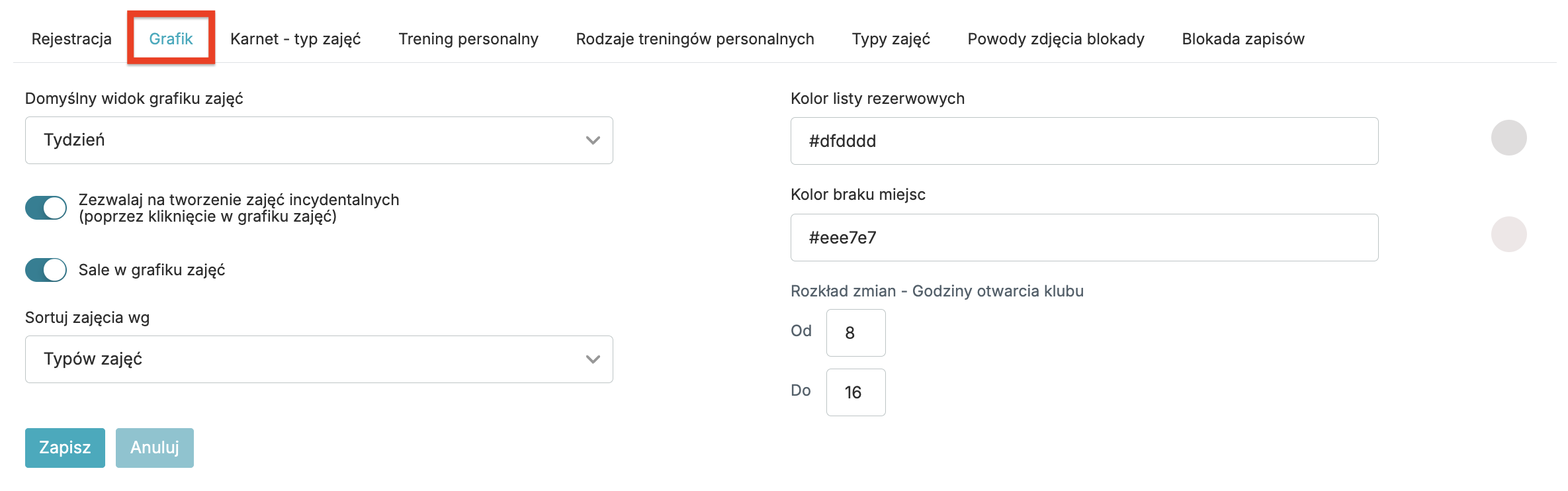
- Domyślny widok grafiku zajęć – wybierz wygląd grafiku zajęć: tydzień, 4 dni, dzień, linia, sale, plan.
- Zezwalaj na tworzenie zajęć incydentalnych (poprzez kliknięcie w grafiku zajęć) – włącz suwak jeśli chcesz mieć możliwość dodawania zajęć incydentalnych w Grafiku zajęć (zakładka Grafiki > Grafik).
- Sale w grafiku zajęć – jeśli potrzebujesz wprowadzać sale w grafiku zajęć, aktywuj suwak. Po aktywacji suwaka pojawi się zakładka w systemie: Grafiki > Sale.
- Sortuj zajęcia wg – wybierz sposób sortowania zajęć według typów zajęć lub sal.
- Kolor listy rezerwowych – wybierz kolor jakim będą oznaczone zajęcia w grafiku w systemie, jeśli będzie lista rezerwowa.
- Kolor braku miejsc – wybierz kolor jakim będą oznaczone zajęcia w grafiku w systemie, gdy lista wolnych miejsc na zajęcia zostanie zapełniona.
- Rozkład zmian – wprowadzone dane wyświetlane są w zakładce Grafiki > Rozkład zmian.
3. Karnet – typ zajęć
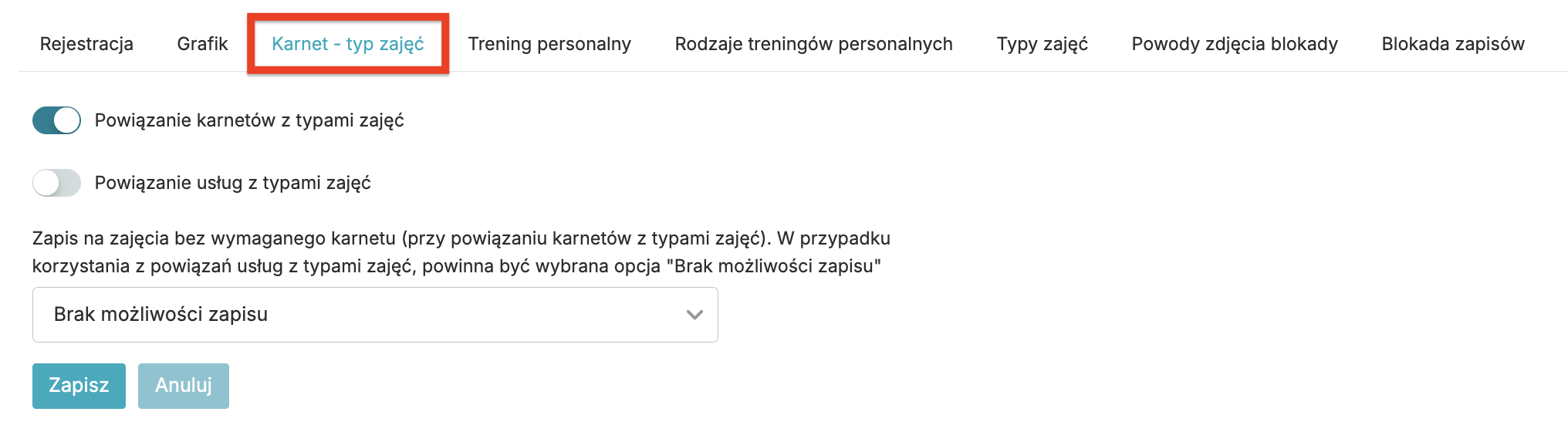
- Powiązanie karnetów z typami zajęć – aktywując ten suwak możesz powiązać dany karnet z konkretnymi zajęciami, np. karnet o nazwie Zumba zezwala na chodzenie tylko i wyłącznie na zajęcia Zumba.
- Powiązanie usług z typami zajęć – włącz funkcję powiązania zajęć z usługą do karnetu.
- Zapis na zajęcia bez wymaganego karnetu – opcja związana z powyżej opisanym powiązaniem. Wybierz jedną z opcji:
– Brak możliwości zapisu – Klubowicz nie będzie mógł zapisać się bez karnetu.
– Zapis możliwy z jednoczesnym zakupem nowego karnetu – opcja działa dla zapisu przez Obsługę klubu, dzięki czemu przy zapisie Klubowicza bez powiązanego z zajęciami karnetu system automatycznie dodaje karnet do profilu Klubowicza.
4. Trening personalny
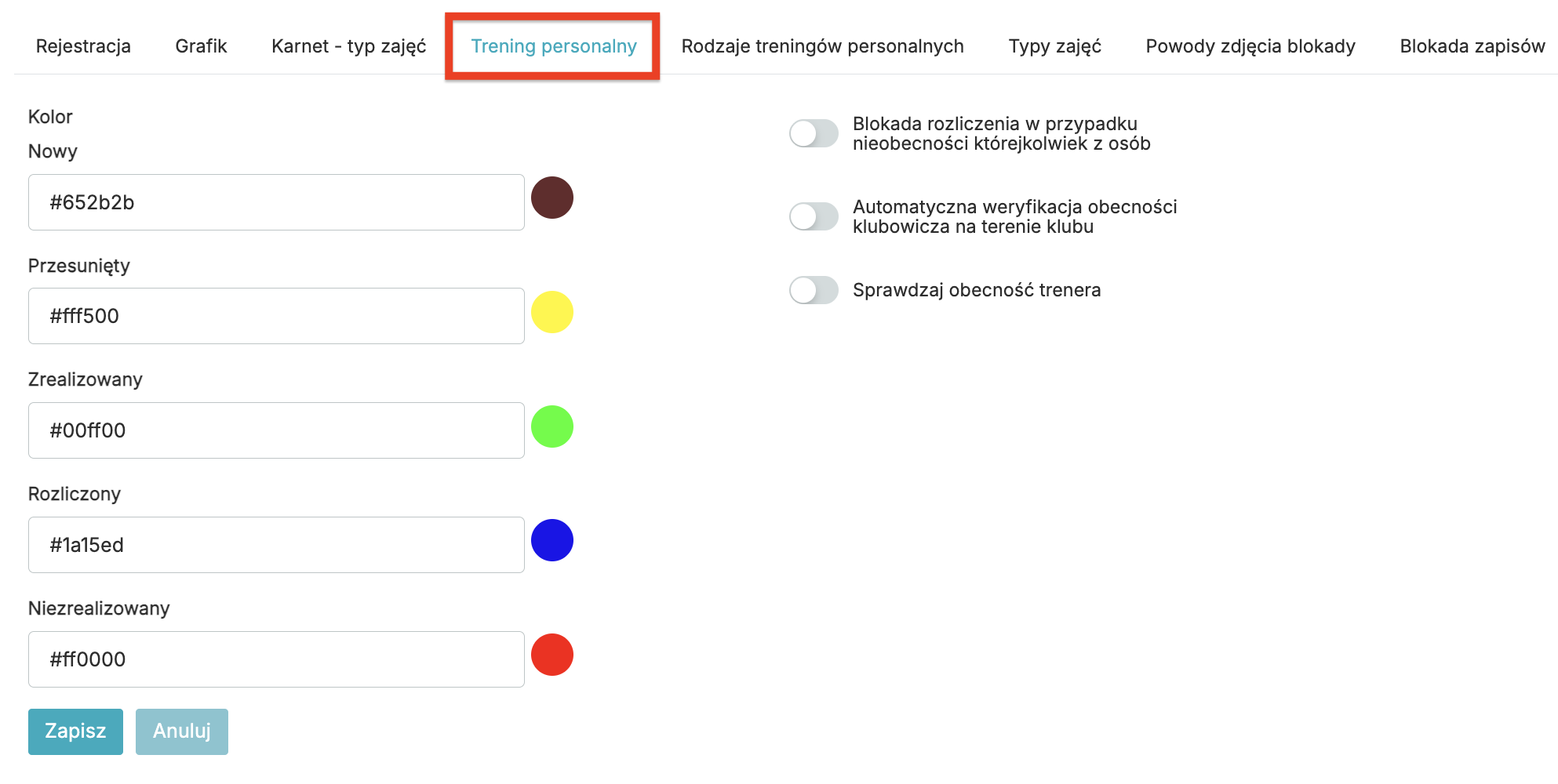
- Kolor – zdefiniuj kolory statusów treningu personalnego. Kolory te są wyświetlane w zakładce Grafiki > TP.
- Blokada rozliczenia w przypadku nieobecności którejkolwiek z osób – włączona opcja nie pozwala na rozliczenie treningu personalnego w przypadku, gdy nie ma wszystkich osób zapisanych na dany trening.
- Automatyczna weryfikacja obecności klubowicza na terenie klubu – przy aktywnym suwaku należy również wypełnić pole Dopuszczalne spóźnienie oraz Wejście przed czasem. W przypadku gdy Klubowicz wejdzie do klubu i będzie miał odbite wejście, zostanie zaznaczona obecność na treningu personalnym.
- Sprawdzaj obecność trenera – aktywuj suwak jeśli chcesz sprawdzać, czy trener na pewno był w klubie. W tym przypadku konieczne jest odbicie wejścia trenerowi. Obecność trenera jest widoczna w każdym zapisanym treningu w grafiku TP.
5. Rodzaje treningów personalnych
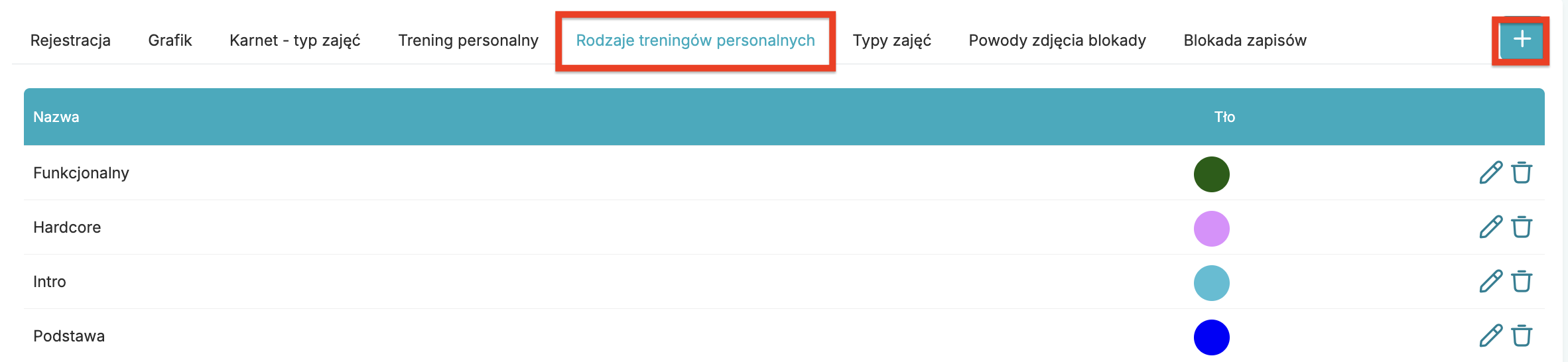
Ikoną plusa dodaj rodzaje treningów personalnych, które będą dostępne do wyboru przy dodawaniu treningów w zakładce Grafiki > TP.
6. Typy zajęć
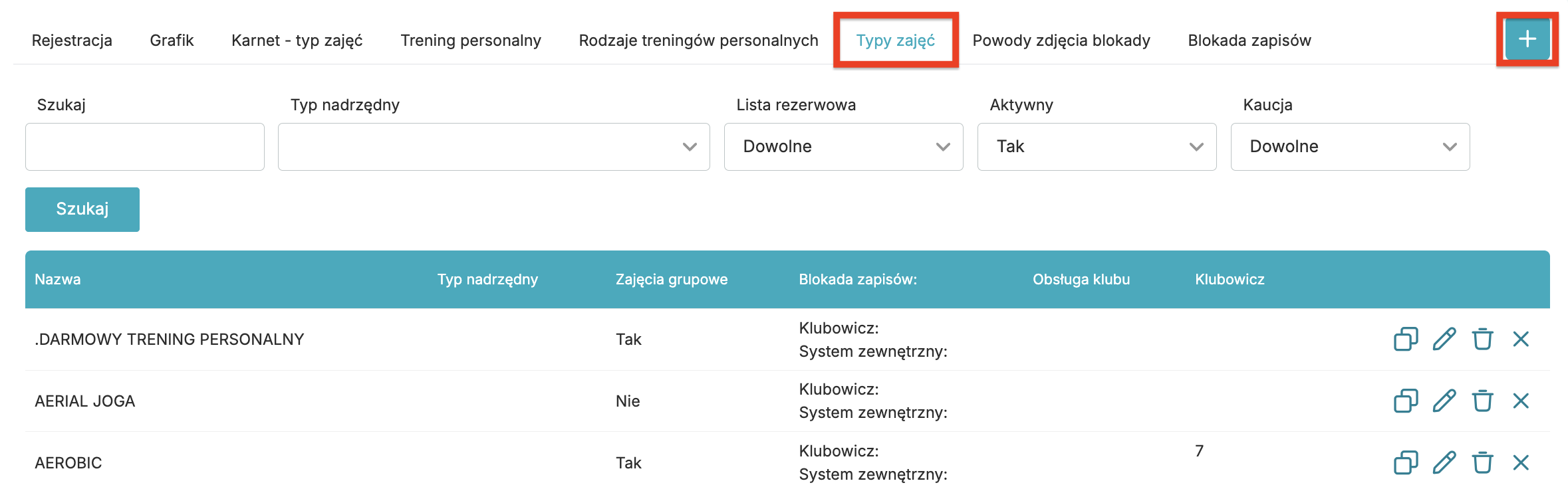
Ikoną plusa dodaj typy zajęć, które niezbędne są do utworzenia grafiku.
Pamiętaj, że po utworzeniu danego typu zajęć możesz go skopiować za pomocą ikony dwóch kwadracików. Pozwala to na szybsze tworzenie typów zajęć.
7. Powody zdjęcia blokady
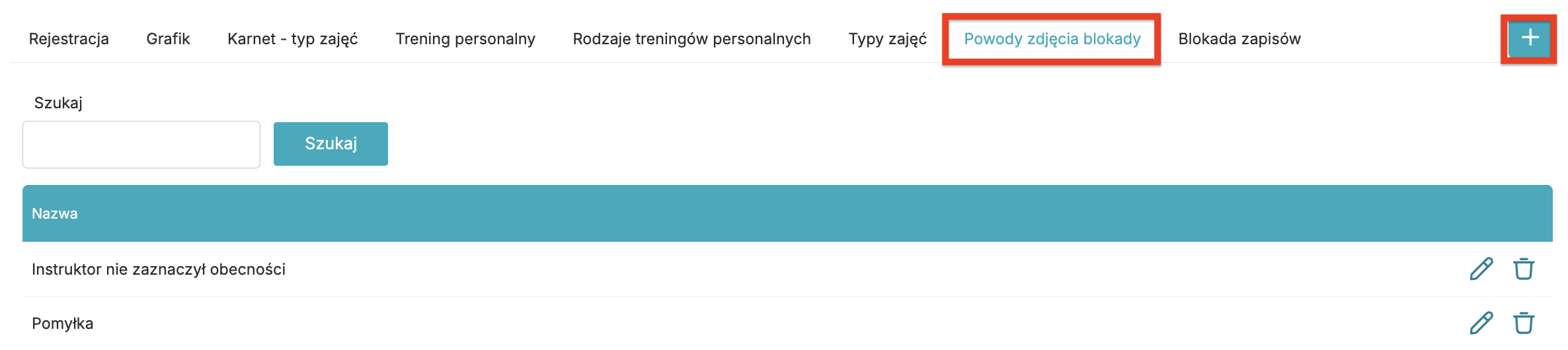
Ikoną plusa zdefiniuj powody, które można wybrać podczas zdejmowania blokady zapisów na profilu Klubowicza. Podanie powodu jest obowiązkowe.
8. Blokada zapisów
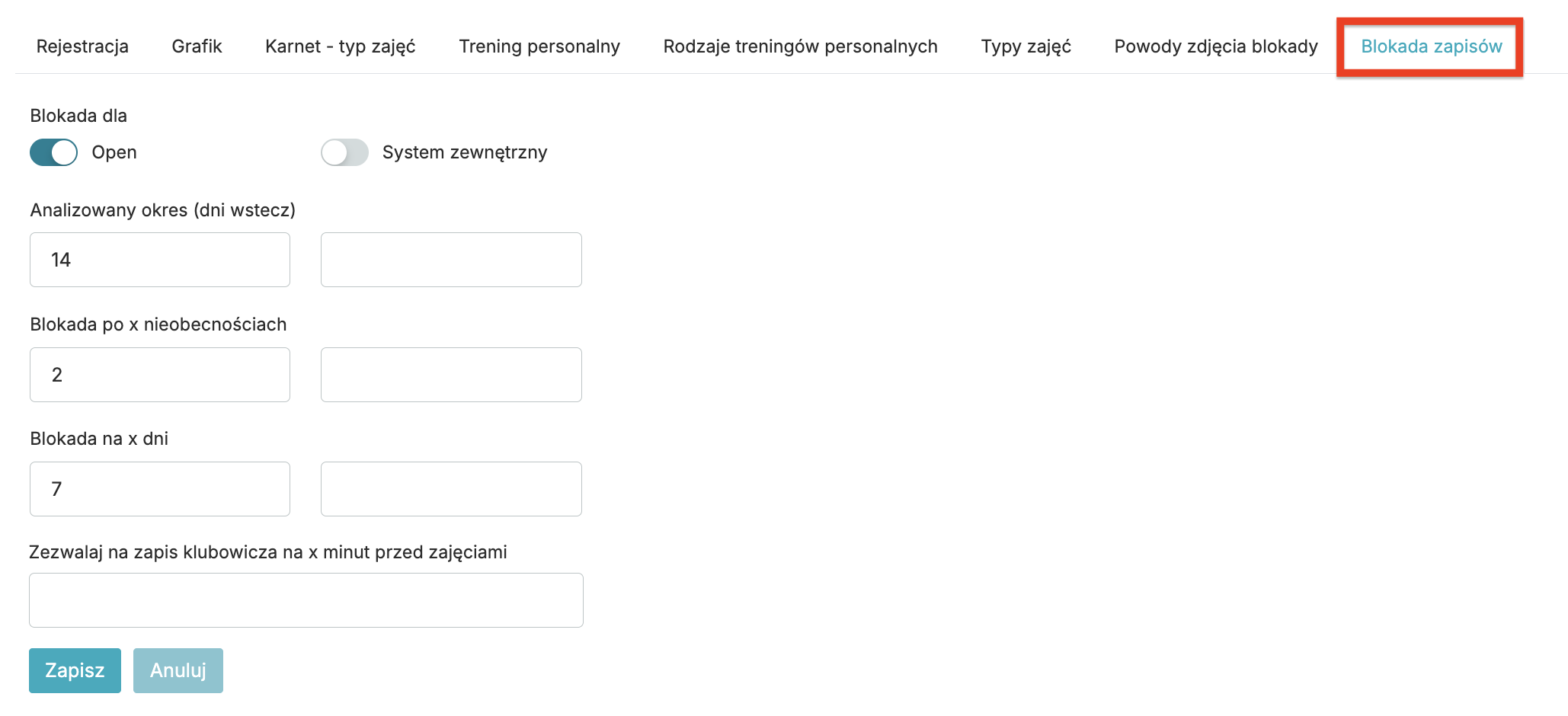
Blokada zapisów na zajęcia może być nakładana automatycznie dla karnetów typu open, bezterminowych oraz z formą płatności system zewnętrzny (suwak System zewnętrzny).
Uzupełnij pole Analizowany okres, Blokada po x nieobecnościach oraz Blokada na x dni. Gdy to ustawisz system będzie automatycznie nakładał blokadę na zapisy.
Blokady zapisów na zajęcia widoczne są w zakładce Raporty > Zajęcia > Blokady zapisów.