
Chcesz, aby Twoi klubowicze byli zawsze na bieżąco? Poniżej znajdziesz prostą instrukcję, jak aktywować i zarządzać komunikatami w ich panelu.
Krok 1: Włączenie widoku aktualności
Zanim dodasz pierwszy wpis, upewnij się, że sekcja Aktualności jest widoczna dla Twoich klientów.
-
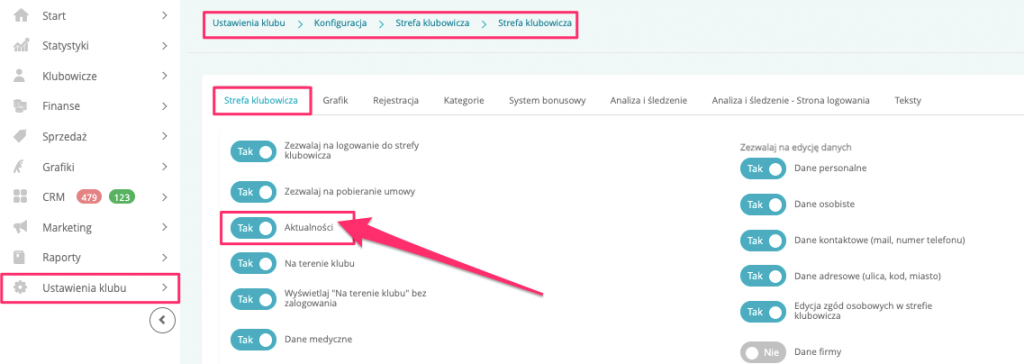
Przejdź do: Ustawienia klubu → Konfiguracja → Strefa klubowicza → Strefa klubowicza.
-
Znajdź suwak Aktualności i ustaw go w pozycji Tak.
-
Kliknij Zapisz na dole strony.
Krok 2: Tworzenie nowego komunikatu
Gdy sekcja jest już aktywna, możesz przejść do publikacji treści.
-
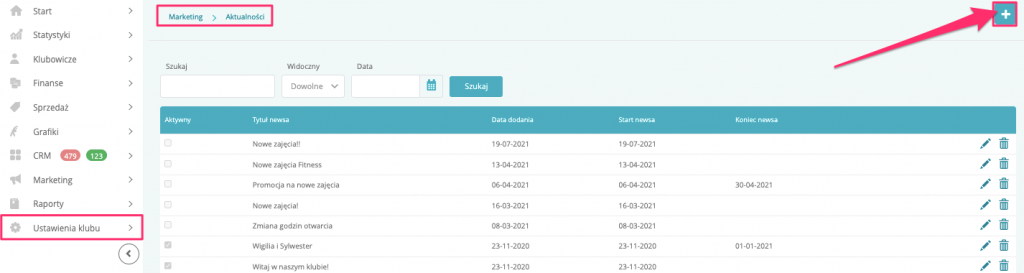
Wybierz z menu zakładkę Marketing → Aktualności.
-
Kliknij ikonę plusa (+) w prawym górnym rogu ekranu.
-
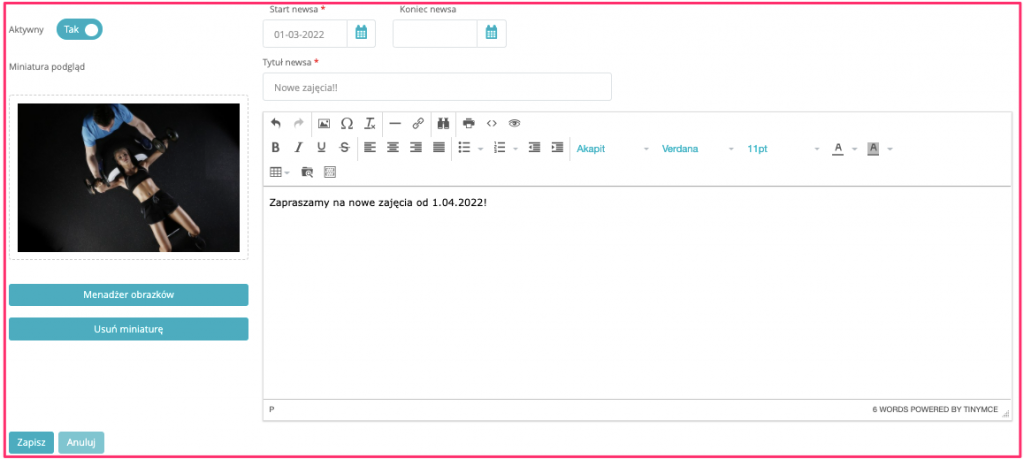
Wypełnij formularz według poniższych wytycznych:
-
Aktywny: Ustaw na Tak, aby komunikat był widoczny.
-
Data publikacji: Wybierz datę startu (możesz też ustawić datę końcową, po której news sam zniknie).
-
Grafika: Użyj menedżera obrazków, aby dodać zdjęcie (możesz je w każdej chwili zmienić lub usunąć).
-
Treść: Wpisz przyciągający uwagę tytuł oraz szczegóły wiadomości.
-
-
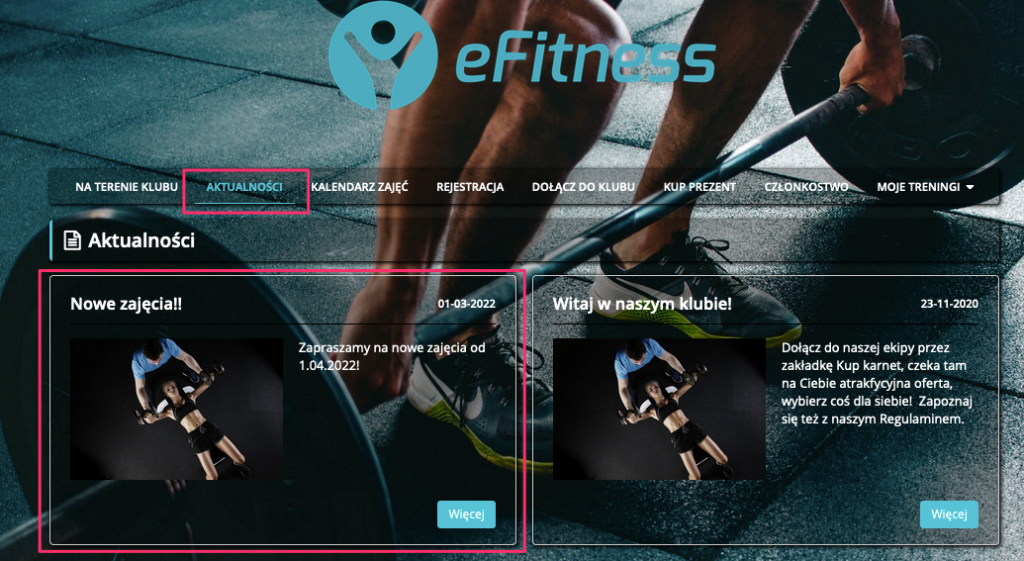
Kliknij Zapisz. Komunikat pojawi się w zakładce Aktualności w Strefie Klubowicza i Aplikacji Mobilnej:
Krok 3: Zarządzanie wpisami
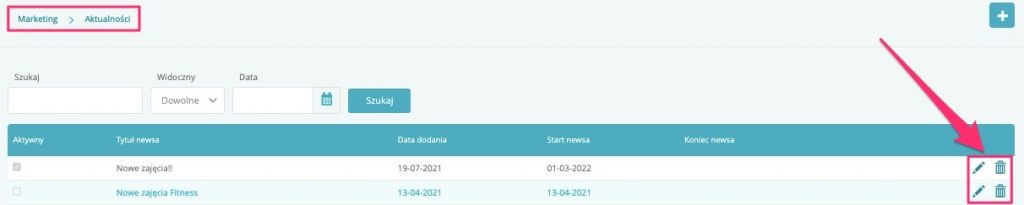
Twoje ogłoszenie pojawi się na liście w zakładce Aktualności. W każdej chwili możesz przejąć nad nim kontrolę:
-
Edycja: Kliknij ikonę ołówka, aby poprawić literówki lub zaktualizować informacje.
-
Usuwanie: Jeśli informacja jest już nieaktualna, skorzystaj z ikony kosza.
Pro tip: Regularne aktualności to świetny sposób na budowanie relacji z klubowiczami. Poinformuj ich o nowych zajęciach, promocjach lub po prostu życz im udanego treningu!