W tym artykule dowiesz się w jaki sposób wprowadzić tłumaczenia w Strefie klubowicza.
Wprowadzenie tłumaczeń na Strefie klubowicza zwiększy Twoje szanse na sprzedaż karnetów wśród klientów zagranicznych. Tłumaczenia nie tylko pomogą Ci w sprzedaży, ale również w promocji Twojego klubu. Możesz je wykorzystać w opisach karnetów, usługach do karnetów, aktualnościach klubowych (newsach), tekście nad grafikiem zajęć oraz w zgodach osobowych.
Jak dodać tłumaczenia w Strefie klubowicza?
1. Przejdź do zakładki Ustawienia klubu/sieci > Tłumaczenia
2. Kliknij w ikonę plusa w prawym górnym rogu
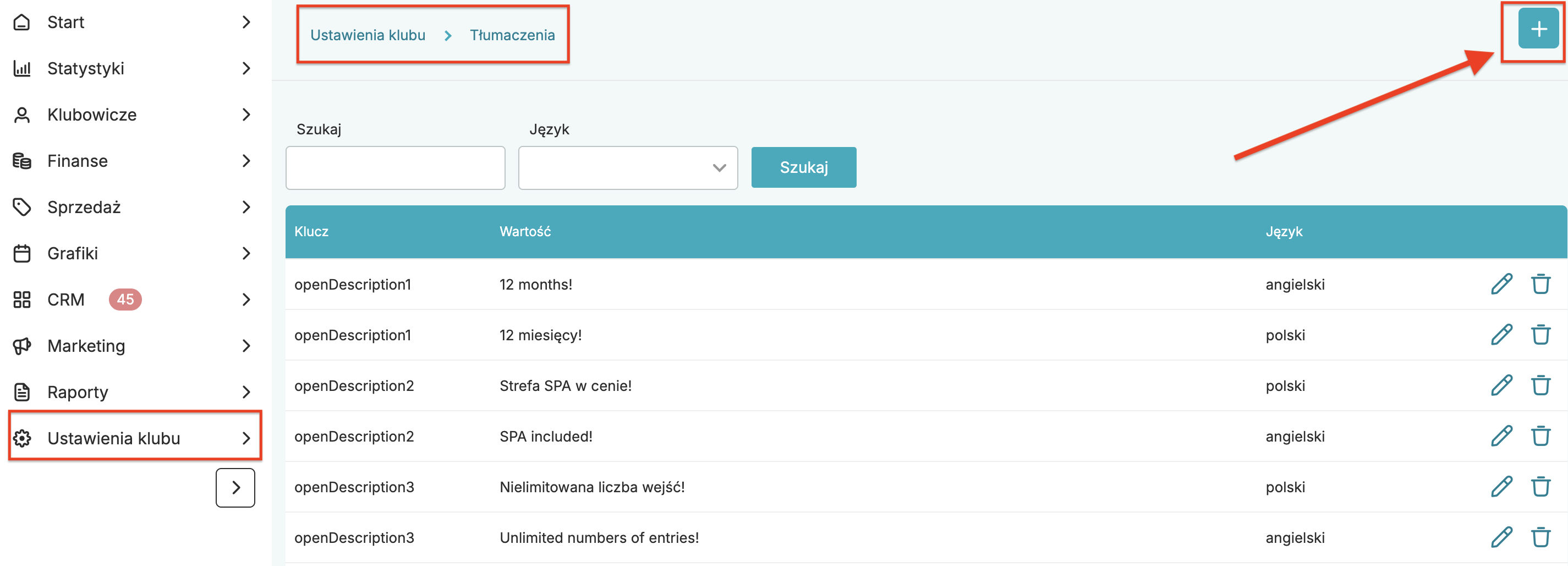
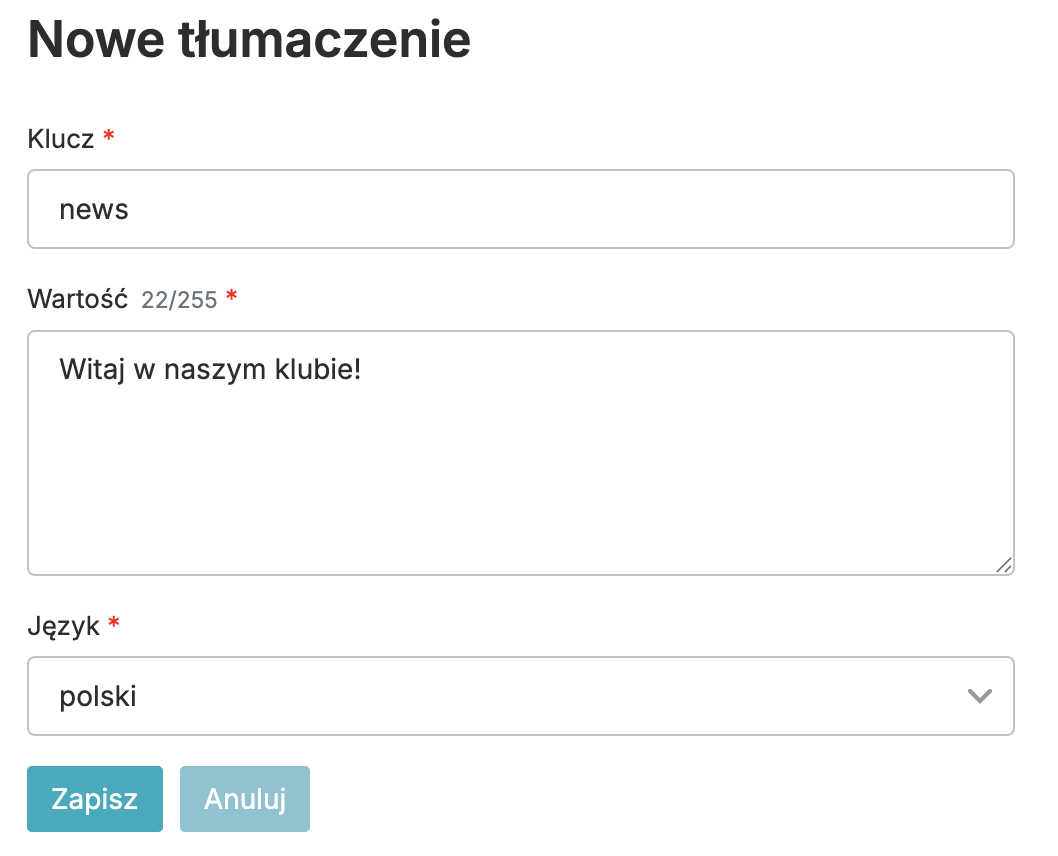
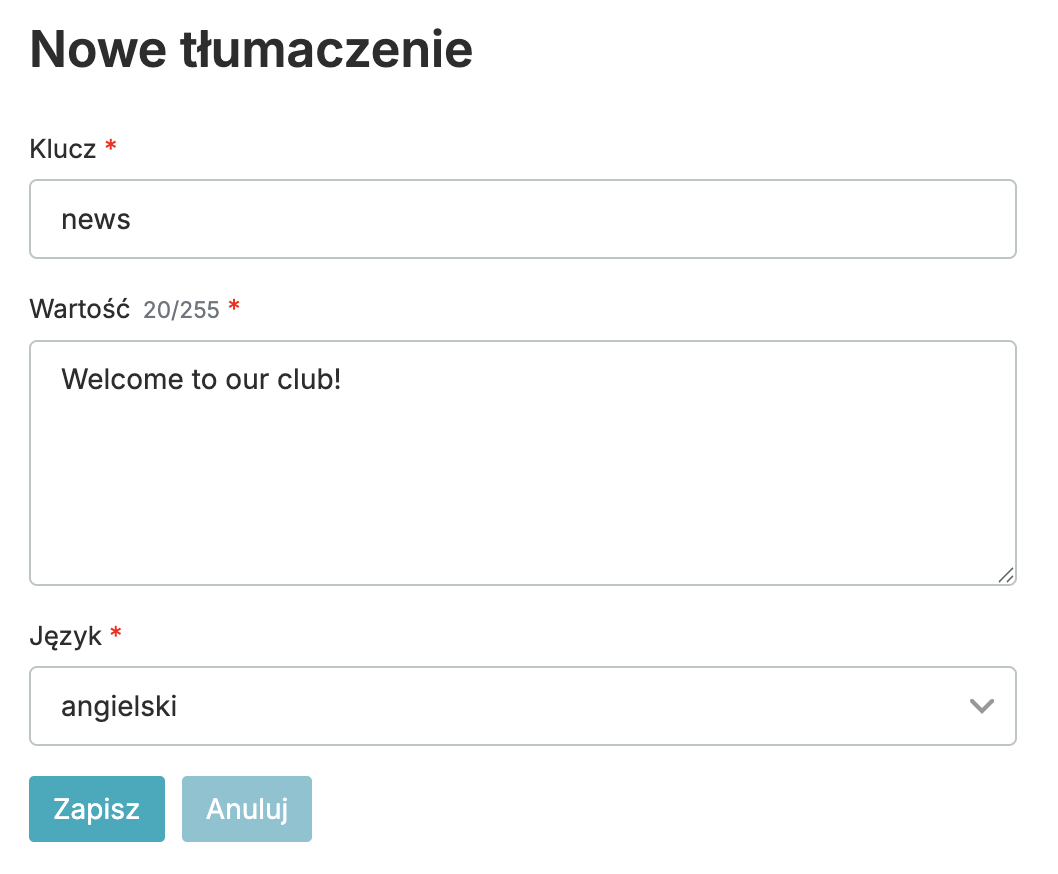
3. Wypełnij formularz z tłumaczeniem polskim oraz w innym języku np. angielskim, tak jak na przykładzie:
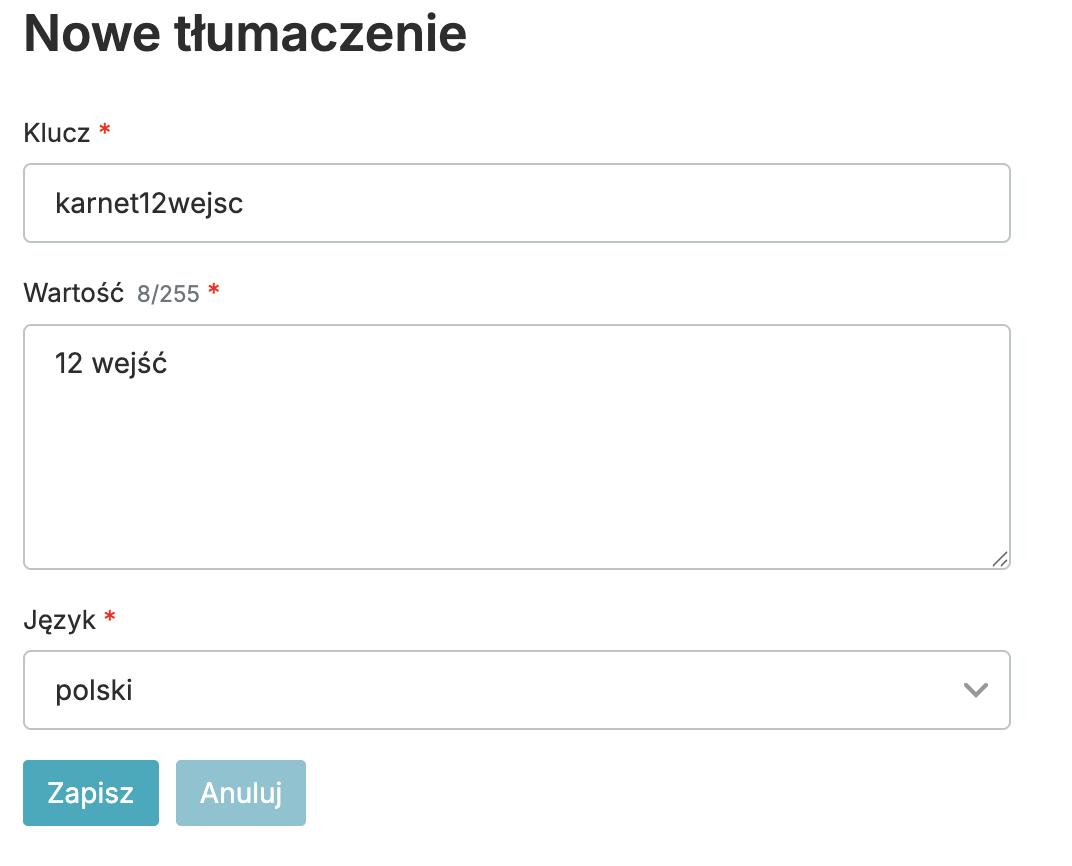
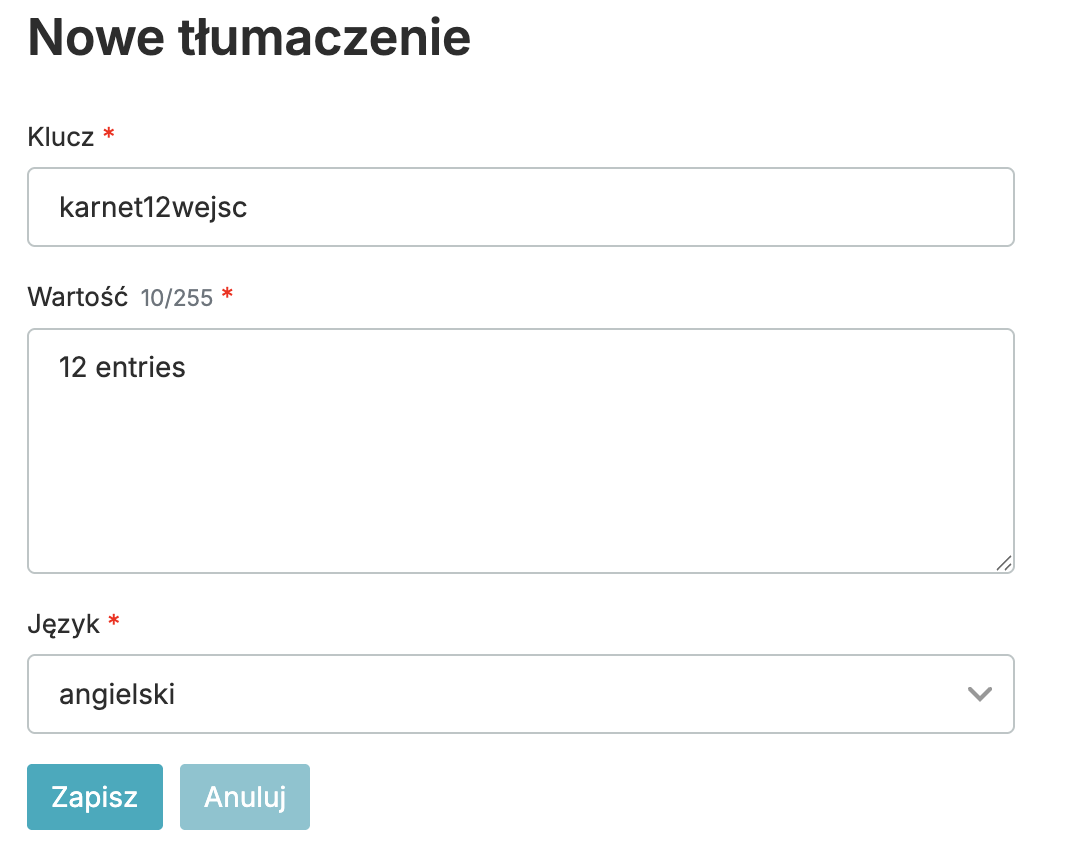
W polu Klucz wpisz ten sam klucz tłumaczeń w przypadkach jednego tłumaczenia, czyli np. karnet12wejsc, zarówno w polu Klucz w polskiej wersji jak i w polu Klucz w angielskiej wersji. Pole nie może zawierać białych znaków (np.spacji).
W polu Wartość wpisz treść, która ma się wyświetlać na Strefie klubowicza. Nie musi to być pojedynczy wyraz. Może to być również pełne zdanie lub zdania.
W polu Język wybierz język z listy rozwijanej, którego dotyczy tłumaczenie. Klubowicz wybierający język Strefy klubowicza zobaczy zdefiniowane tłumaczenie w danym języku.
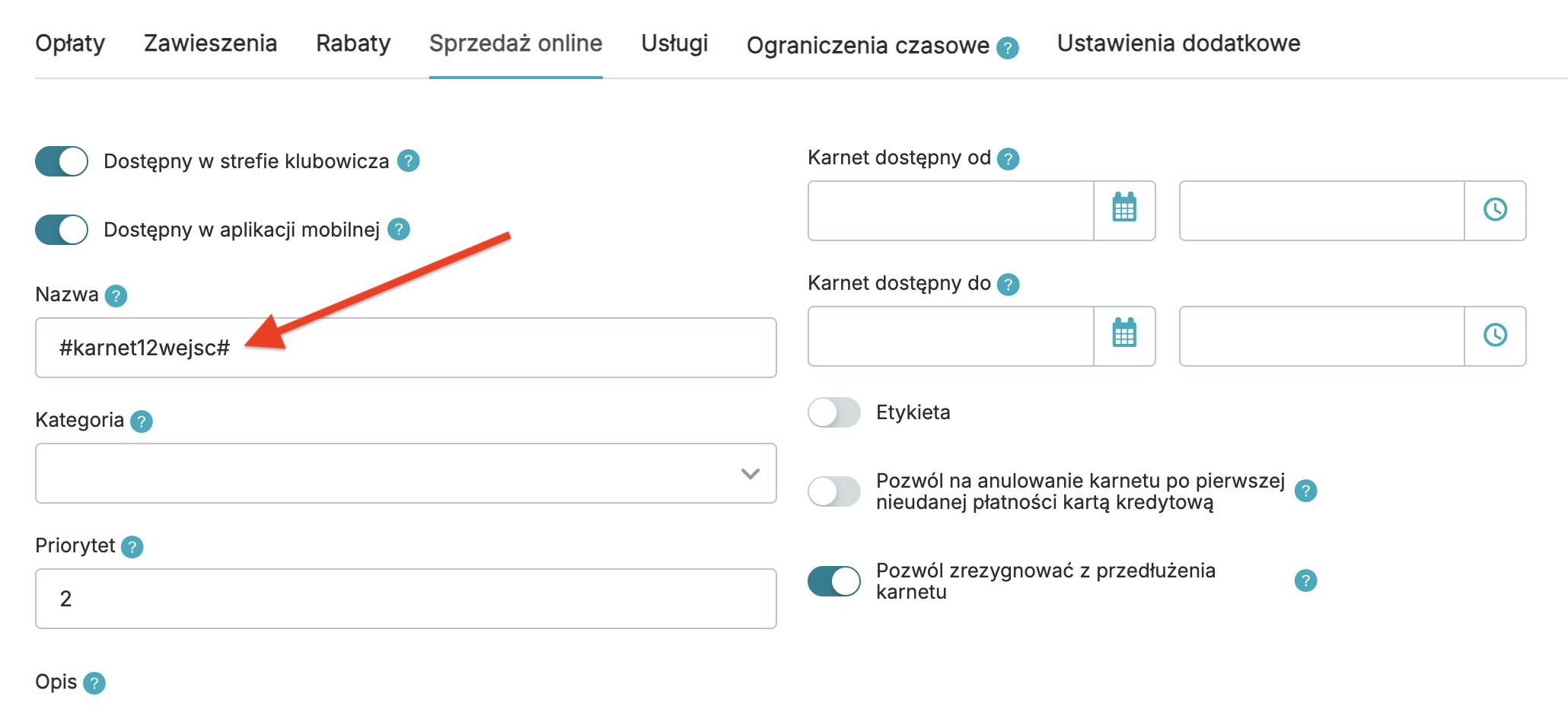
4. Wprowadź klucz tłumaczenia np. nazwy karnetu w Strefie klubowicza (zakładka Ustawienia klubu/sieci > Karnety > Karnety > edycja karnetu > Sprzedaż online) w tzw. kratkach # #, zastępując wcześniej zdefiniowaną nazwę.
Na Strefie klubowicza po zmianie języka w prawym górnym rogu widoczne będzie tłumaczenie w miejscu, w którym zostało wprowadzone:
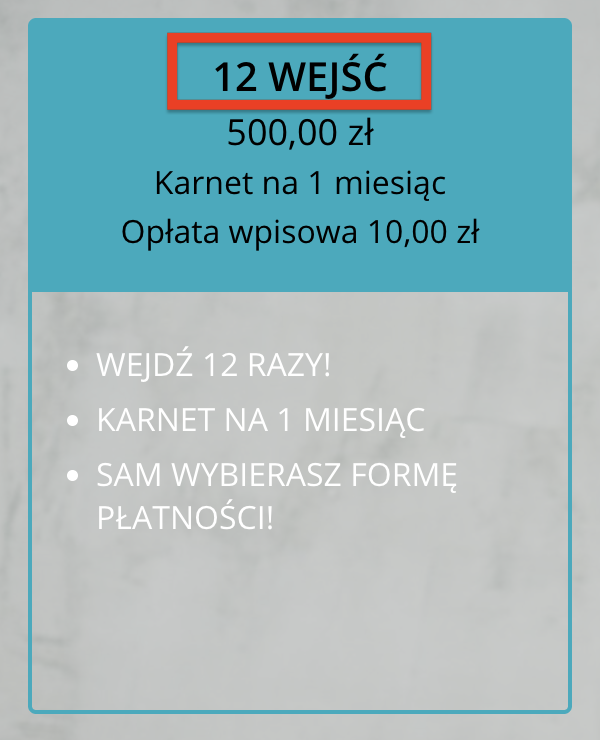
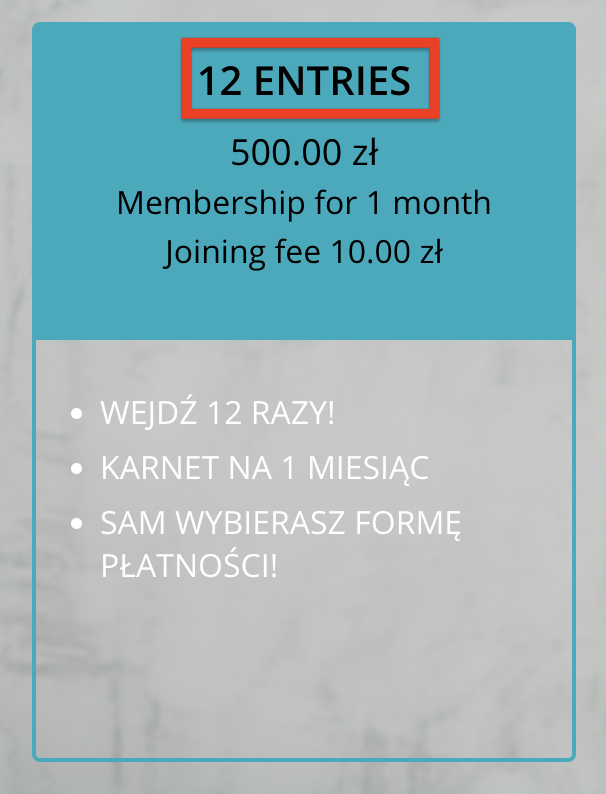
Zauważ, że opis karnetu nie został zmieniony na język angielski, gdyż dokonana została tylko zmiana nazwy karnetu. Jeśli chcesz przetłumaczyć opis karnetu należy wprowadzić kolejne tłumaczenia, najpierw w zakładce Ustawienia klubu/sieci > Tłumaczenia, potem kolejno w opisie karnetu w zakładce Ustawienia klubu/sieci > Karnety > Karnety > edycja karnetu > Sprzedaż online > Opis.
Tłumaczenia w aktualnościach, zgodach osobowych oraz nad grafikiem zajęć
Pamiętaj, że nie tylko w karnetach i opisie karnetów można wprowadzić tłumaczenia. Dodaj również tłumaczenia do zgód osobowych, aktualności oraz nad grafikiem zajęć.
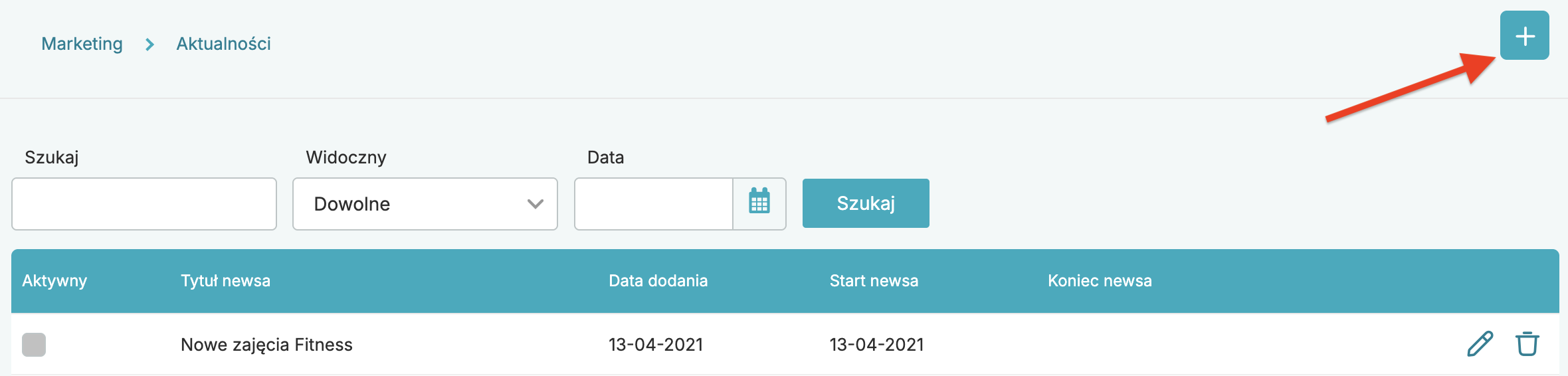
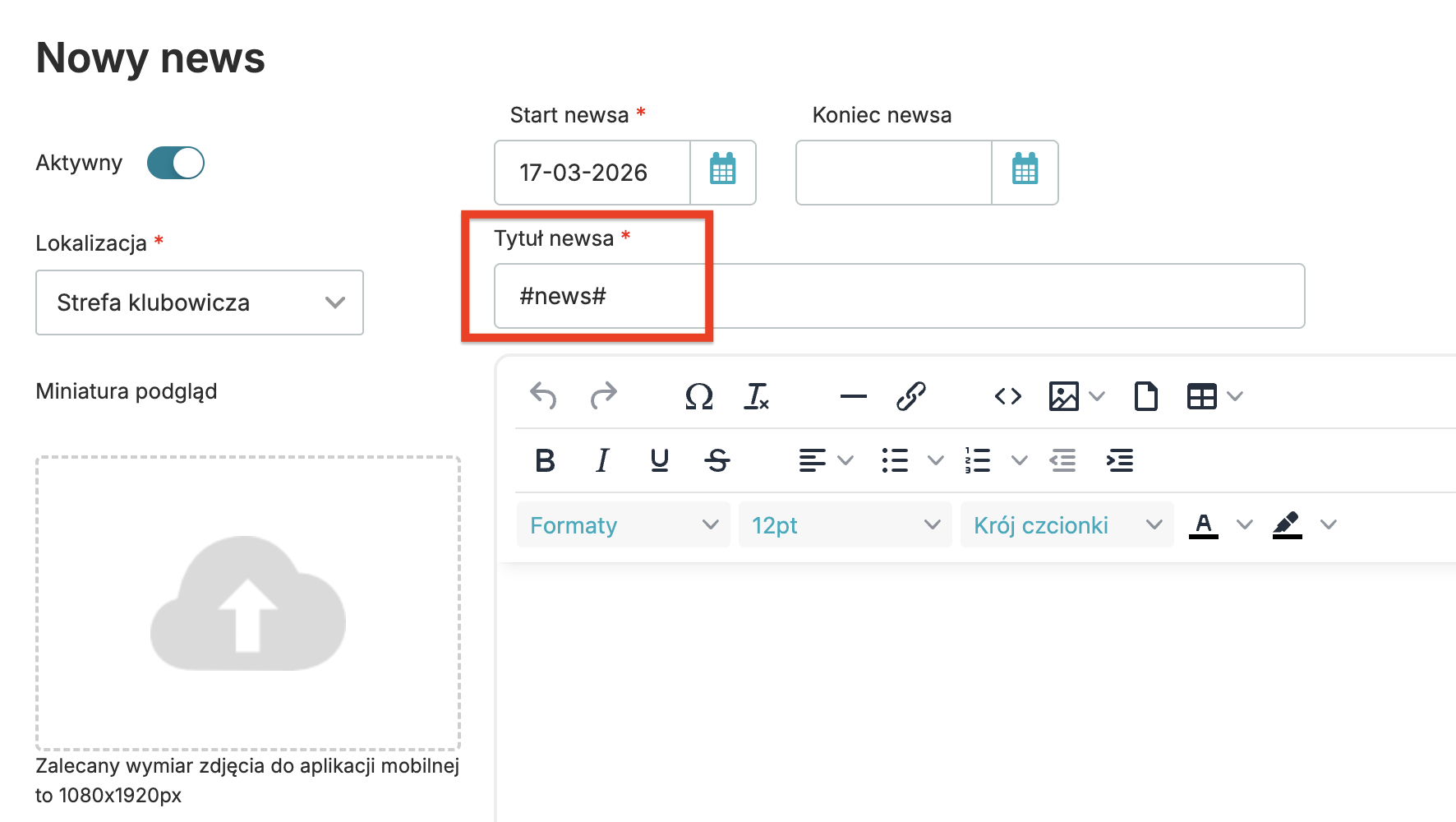
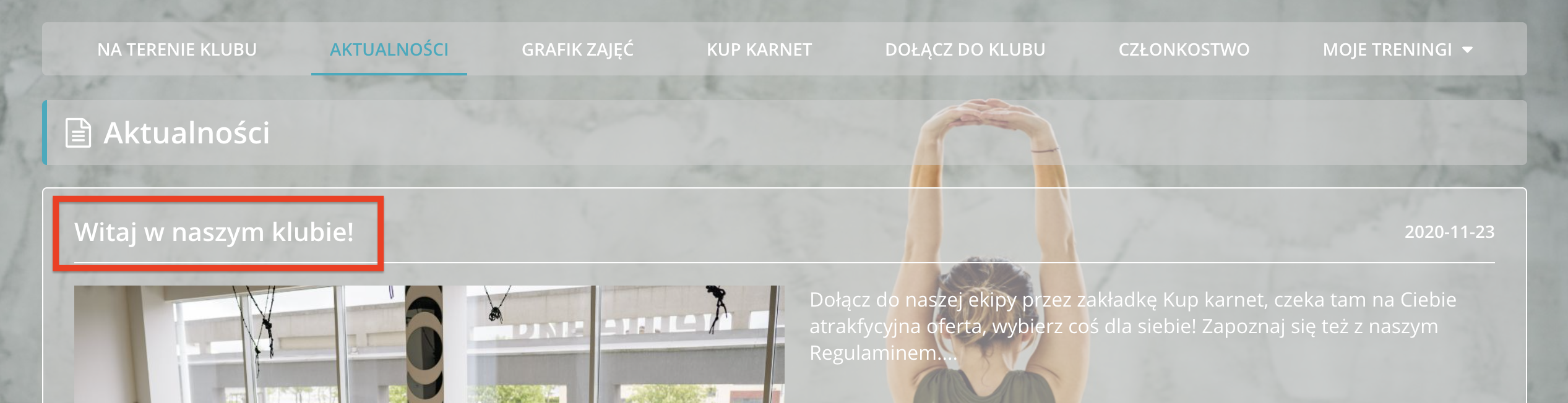
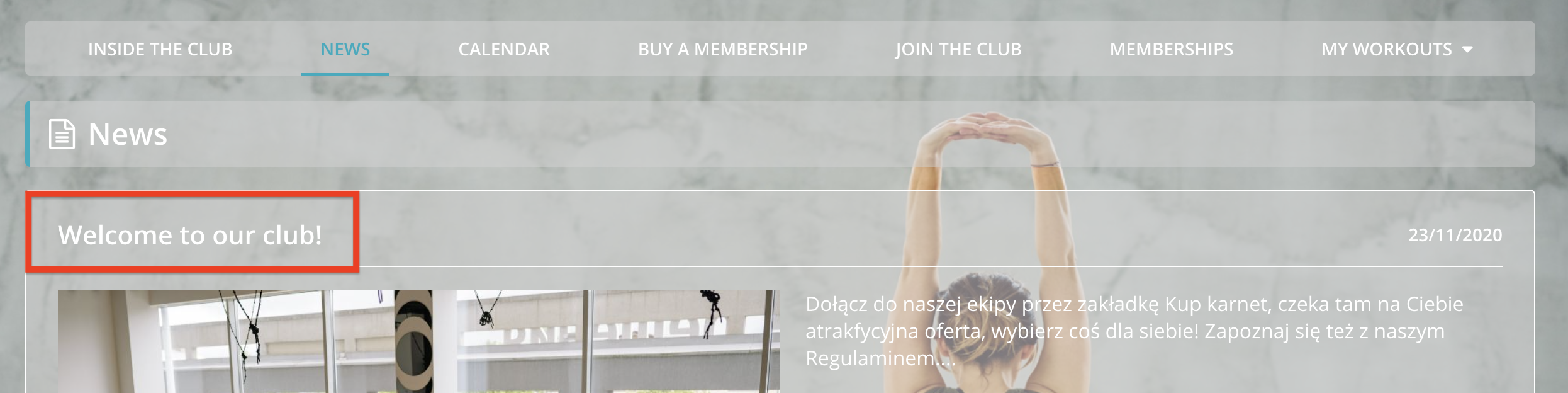
1. Aktualności – w systemie możesz dodać aktualności (newsy), które będą się wyświetlały na Strefie klubowicza. Newsy tworzy się z pozycji systemu eFitness w zakładce Marketing > Aktualności > ikona plusa. Jeśli chcesz wprowadzić tłumaczenia do aktualności to najpierw przejdź do zakładki tworzenia tłumaczeń, czyli Ustawienia klubu/sieci > Tłumaczenia > ikona plusa, wpisz wszystkie potrzebne informacje zgodnie z instrukcją, a następnie dodaj newsa z kluczem do Twoich tłumaczeń.
Rezultat jaki otrzymujemy na Strefie klubowicza, gdy zmieniony zostanie język:
Treść newsa również można przetłumaczyć w taki sam sposób.
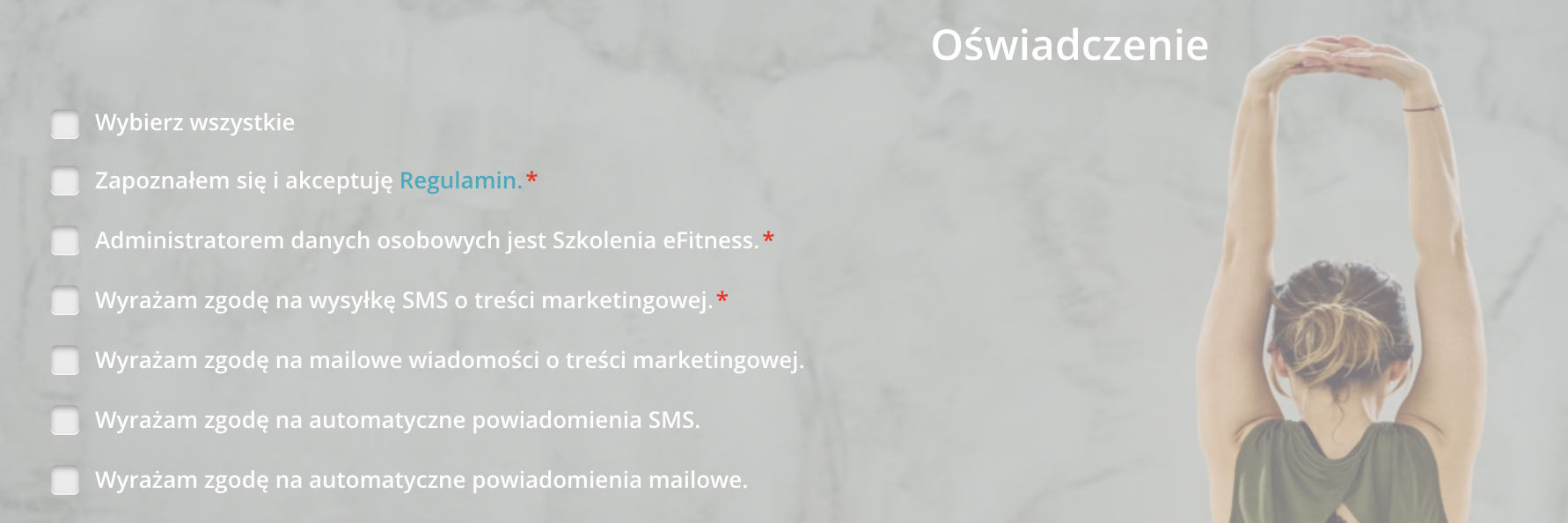
2. Zgody osobowe – jeśli chcesz, żeby zgody osobowe tłumaczyły się np. na język angielski na Strefie klubowicza, utwórz odpowiednie tłumaczenia, po czym, przejdź do edycji/tworzenia zgód osobowych (Ustawienia klubu/sieci > Konfiguracja > Opcje klubowicza > Zgody osobowe > ikona edycji/ikona plusa) i wpisz klucze tłumaczeniowe w treści zgód.
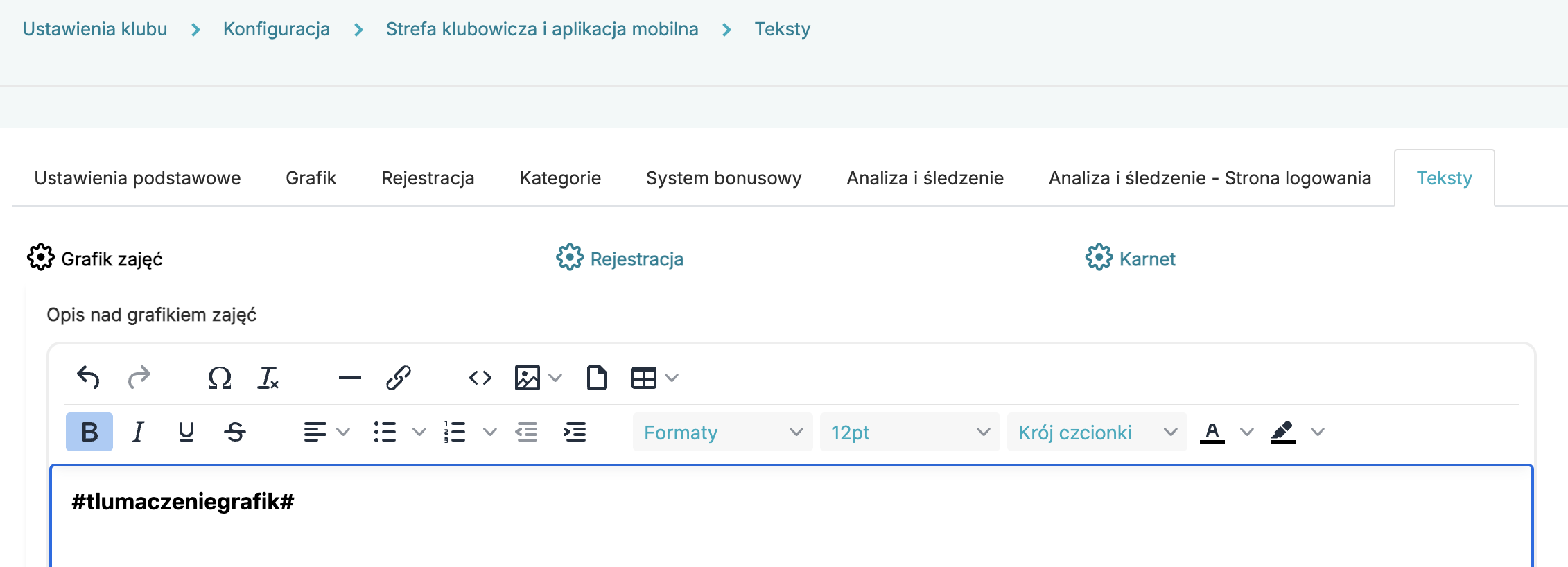
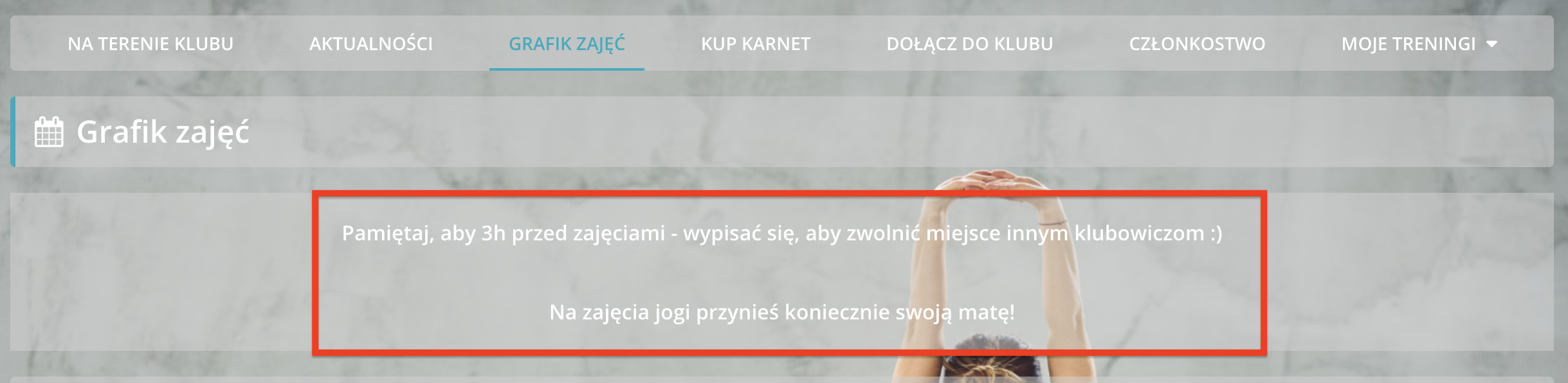
3. Tekst nad grafikiem zajęć – niektóre kluby potrzebują dodatkowego miejsca na Strefie klubowicza na informacje np. odnośnie zajęć grupowych. Jeśli masz wstawiony tekst nad grafikiem zajęć i chcesz go przetłumaczyć to również możesz to zrobić. Najpierw wprowadź tłumaczenia, po czym wstaw klucze tłumaczeniowe w treści pola.