
W związku z obowiązującymi przepisami prawa w Polsce wprowadziliśmy system kaucyjny dla wybranych opakowań takich jak plastikowe i szklane butelki oraz puszki.
System kaucyjny polega na doliczaniu do ceny produktu dodatkowej opłaty.
Kaucja nie stanowi części ceny produktu, nie podlega opodatkowaniu VAT i jest rozliczana niezależnie od sprzedaży samego towaru.
Aby umożliwić prawidłowe i zgodne z przepisami ewidencjonowanie kaucji, w systemie sprzedażowym wprowadzono dedykowany mechanizm obsługi kaucji za opakowania zwrotne. Dzięki temu możliwe jest:
- naliczanie kaucji podczas sprzedaży produktów w opakowaniach objętych systemem kaucyjnym,
- zachowanie zgodności z obowiązującymi regulacjami prawnymi,
- prawidłowe raportowanie sprzedaży produktów oraz pobranych kaucji.
W systemie dostępne są odgórnie zdefiniowane wysokości kaucji, zgodne z aktualnymi przepisami prawa, przypisane do konkretnych rodzajów opakowań (np. szklane butelki o pojemności do 1,5 l, plastikowe butelki, puszki). Dzięki temu nie trzeba samodzielnie ustalać stawek — wybór odpowiedniej kaucji odbywa się na podstawie typu opakowania, co minimalizuje ryzyko błędów i zapewnia spójność rozliczeń.
Aby przypisać kaucję do produktu, należy przejść do edycji artykułu barowego. W dolnej części formularza dostępny jest przełącznik umożliwiający dodanie kaucji za opakowanie zwrotne. Opcja ta jest widoczna wyłącznie dla produktów posiadających stan magazynowy. W przypadku usług oraz pakietów treningów personalnych możliwość dodania kaucji jest niedostępna, a przełącznik nie jest wyświetlany.
Uwaga: zalecamy, aby produkty, których opakowania oznaczone są znakiem systemu kaucyjnego, wprowadzać na magazyn jako nowe produkty (tj. utworzyć dla nich nowe definicje w zakładce Ustawieniach klubu/sieci -> Konfiguracja -> Sprzedaż -> Artykułu i usługi).
Ułatwi to monitorowanie stanów magazynowych pod kątem obecności starych opakowań (bez kaucji) oraz nowych (z kaucją), a także uprości rozliczanie sprzedaży dzięki możliwości zautomatyzowania naliczania kaucji.
1. Dodanie kaucji do produktu
1. Przejdź do zakładki Ustawienia klubu/Sieci -> Konfiguracja -> Sprzedaż -> Artykuły i usługi
2. Korzystając z ikony ołówka przy artykule przejdź do modyfikacji.
3. Włącz suwak „Dodaj kaucję za opakowanie zwrotne”
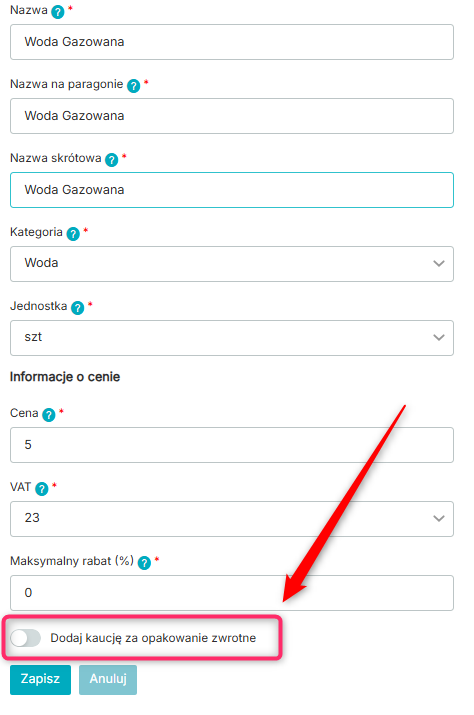
4. Wybierz odpowiedni typ kaucji z rozwijanej listy

5. Zapisz zmiany
Gotowe! Twój artykuł posiada przypisaną kaucję zgodną z przepisami obowiązującymi w Polsce. Przejdźmy teraz do sprzedaży artykułu.
2. Sprzedaż produktu z kaucją
1. Przejdź do zakładki Sprzedaż -> Bar
2. Wybierz produkt do sprzedaży z listy kategorii, kaucja zostanie automatycznie dodana do produktu.
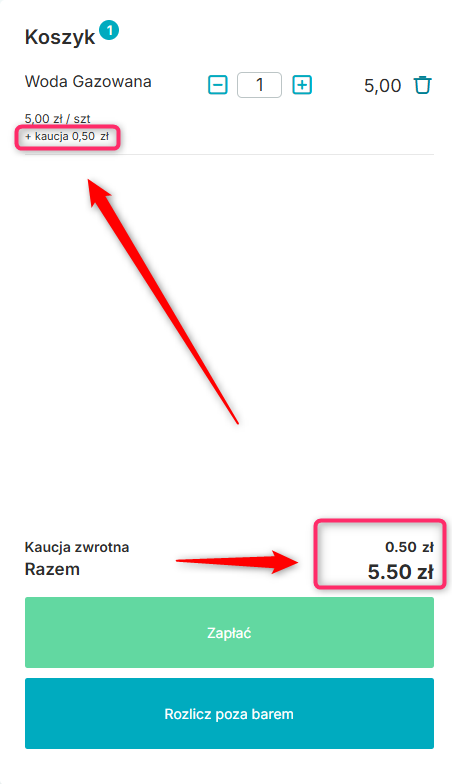
3. Po sprzedaży produktu objętego kaucją, paragon będzie zawierał stosowną informację. W zależności od posiadanej drukarki, będzie on wyświetlany na paragonie w inny sposób, jednak wartość zawsze będzie właściwa względem systemu. Wygląd paragonów wynika z ograniczeń drukarek fiskalnych narzuconych przez ich producentów.
3. Faktury
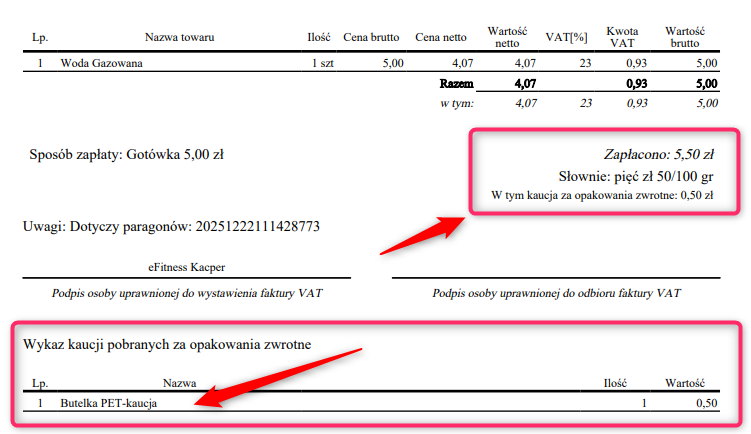
W przypadku sprzedaży produktów objętych kaucją, na fakturze widoczna jest informacja o doliczonej kwocie kaucji. Kwota „Razem” / „Do zapłaty” uwzględnia wartość pobranej kaucji. Dodatkowo na dokumencie wyświetlana jest osobna sekcja dotycząca pobranych kaucji, prezentowana w formie tabeli w dolnej części faktury.
Uwaga: Aby informacja o kaucji była poprawnie drukowana na paragonie, konieczne jest korzystanie z najnowszej wersji aplikacji recepcyjnej eFitness.
Aktualizację możesz wykonać na jeden z trzech sposobów:
- uruchom ponownie aplikację i zaakceptuj dostępne aktualizacje,
- kliknij prawym przyciskiem myszy ikonę eFitness na pasku zadań, a następnie wybierz opcję „Sprawdź aktualizacje”,
- skontaktuj się z naszym działem Support.
Jeśli paragony, które będą miały zawierać informację o kaucji będą drukowane na stanowisku z nieaktualną aplikacją recepcyjną, kaucja nie będzie na nich widoczna i nie będzie możliwe zmodyfikowanie takiego paragonu.
4. Raporty
Kaucja za opakowania zwrotne jest w systemie przezroczysta podatkowo. Oznacza to, że nie stanowi przychodu ze sprzedaży i nie wpływa na wartości podatkowe raportów sprzedażowych. Jest to kluczowa zasada, którą należy mieć na uwadze podczas analizy danych i rozliczeń.
W zależności od rodzaju zestawienia lub widoku, kaucja może być prezentowana w różny sposób:
-
Raporty bazujące na sprzedanych artykułach (np. Sprzedaż – Szczegóły 2.0) prezentują wyłącznie wartość sprzedanych produktów. Kwoty kaucji nie są w tych raportach uwzględniane.
-
Raporty bazujące na dokumentach sprzedaży (paragony, faktury) również pokazują jedynie wartość sprzedanych artykułów, z pominięciem kaucji.
-
Widoki operacyjne i kasowe, takie jak:
-
Sprzedaż → Transakcje
-
Sprzedaż → Kasa
-
Finanse → Płatności elektroniczne
prezentują łączną kwotę płatności/obciążenia, czyli wartość sprzedaży powiększoną o pobraną kaucję. Dzięki temu możliwe jest prawidłowe monitorowanie stanu kasy oraz kontrola faktycznych wpływów finansowych.
-
-
Lista paragonów oraz Lista faktur wyświetlają wartości dokumentów bez uwzględnienia kaucji, zgodnie z zasadą jej neutralności podatkowej.
Takie rozróżnienie pozwala jednocześnie zachować zgodność z przepisami, poprawnie analizować sprzedaż oraz kontrolować rzeczywiste przepływy pieniężne w kasie.